1
GPT Image 2.5の画像生成:説明をビジュアルに
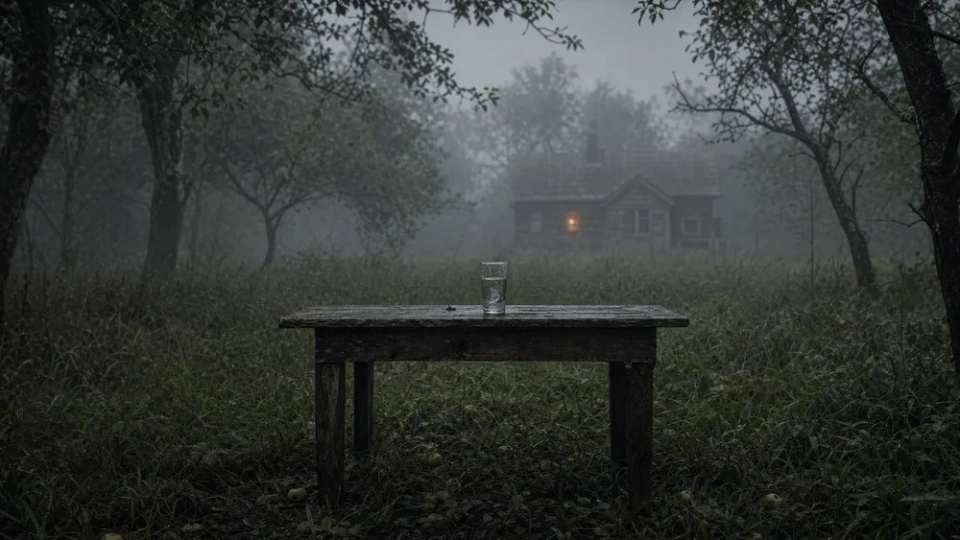
GPT Image 2.5で商品写真、ポートレート、イラスト、広告のアイデアをオンラインで制作できます。被写体、環境、光、素材を記述し、縦横比と1K・2K・4K出力を選びます。ガラスの反射や服の質感、風景の奥行きまで、具体的な指示が構図の方向を明確にします。
 Nano Banana 2.5
GPT Image 2.5はOpenAIの高度な画像生成・編集モデルです。より鮮明な画質、参照画像の高い再現性、より精密な微調整を目指して設計されています。自然な光と質感を生成し、被写体の一貫性をより安定して保ちながら、複数回の編集でも複雑な視覚的指示により正確に従います。
GPT Image 2.5は複数回の編集でより高い一貫性を発揮し、レイアウト、スタイル、文字、透明背景、複数の視覚的要件を含む複雑なプロンプトをより的確に処理します。
GPT Image 2.5で商品写真、ポートレート、イラスト、広告のアイデアをオンラインで制作できます。被写体、環境、光、素材を記述し、縦横比と1K・2K・4K出力を選びます。ガラスの反射や服の質感、風景の奥行きまで、具体的な指示が構図の方向を明確にします。
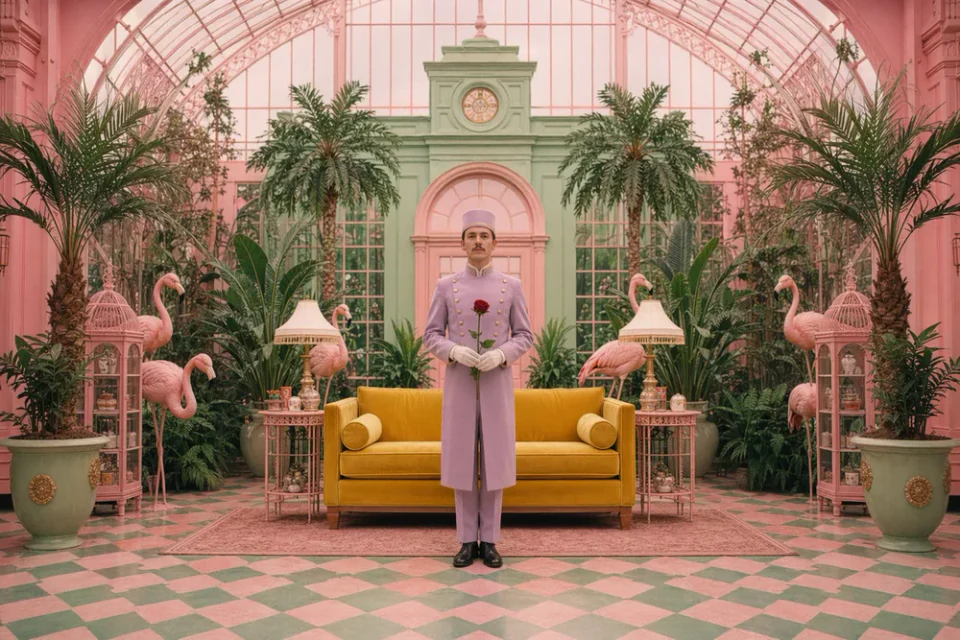
人物や商品の画像をアップロードし、GPT Image 2.5の編集をガイドします。維持したい顔の特徴、形、色、素材を指定し、新しい背景、服装、視点を説明します。参照が複数ある場合は、被写体、場面、スタイルをどの画像から取り入れるか明確にします。
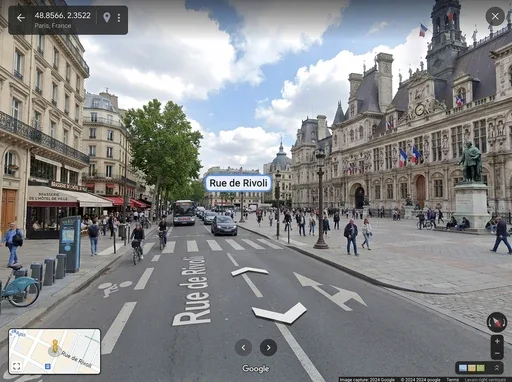
背景、物体、色、文字の領域など、変更したい部分を自然言語で指定します。例えば、包装の外観、ロゴの位置、撮影角度を維持して商品背景だけを変えるようGPT Image 2.5に指示できます。変更点と維持する内容を分けると、部分編集をガイドし、結果を確認しやすくなります。
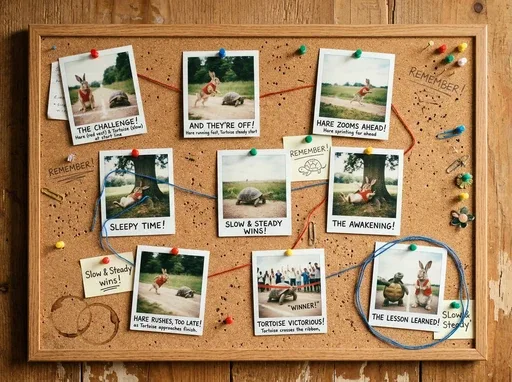
生成結果を次の編集の参照画像として使い、光、色、スタイリング、個別の要素を順に調整します。各段階で、前の変更のうち維持する部分を明示します。このGPT Image 2.5のワークフローは広告案、商品ビジュアル、キャラクター案の反復制作に適しています。
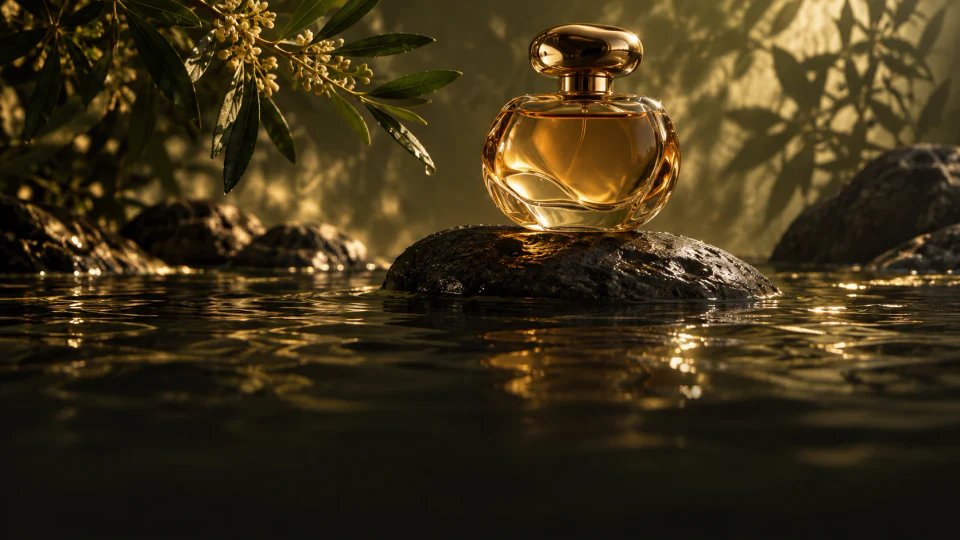
被写体、空間関係、スタイル、指定する文章を明確な制作指示にまとめます。GPT Image 2.5でポスターを作る際は、見出し、補足文、配置、余白を指定します。必要な文字は引用符で囲み、情報の優先順位を説明して、出力の表記とレイアウトを確認します。
説明から、各ステップで明確な方向性を持った洗練されたイメージに移行します。
主題、設定、スタイル、使用目的を説明します。既存の画像の場合は、編集を選択し、参照を追加します。
バージョン、アスペクト比、解像度を選択し、クレジットコストを確認します。
結果を確認して詳細を調整します。プロンプトと設定を保存して、アイデアに基づいて構築します。
完了したいタスクを選択します。
| 比較する | テキストから画像 | 画像編集 |
|---|---|---|
| 開始方法 | 画像の説明を入力 | 参考画像を追加して変更を説明 |
| 適した用途 | 新しい構成、コンセプト、イラスト | 背景の変更、集中的な編集、スタイルの探索 |
| 指示の重点 | 主題、設定、レイアウト、照明 | 保存すべき詳細と変更すべき詳細 |
| 解決策はこちら | 1K, 2K, 4K | 1K, 2K, 4K |
| バージョン | 解決 | クレジット/画像 |
|---|---|---|
| GPT Image 2.5 | 1K | 15 |
| GPT Image 2.5 | 2K | 25 |
| GPT Image 2.5 | 4K | 40 |
日常的なコンテンツや大規模なビジュアル プロジェクトの開始点を見つけます。
次のクリエイティブ ブリーフを中心に、レイアウト、照明、焦点を作成します。
リファレンスを使用して、背景、マテリアル、カメラ アングルを探索します。
公開する形式の件名とネガティブ スペースを計画します。
色、形、シーンの説明を通じて共有の方向性を設定します。
複雑なアイデアを、明確な階層を使用して視覚的な要素に変換します。
登場人物、雰囲気、環境を通してストーリーを探索します。
モデルの選択、プロンプト、参照、クレジットコストについて学びます。
GPT Image 2.5 は、テキストと画像から生成および編集するための OpenAI の画像モデル ファミリであり、参照の忠実度、詳細、編集制御が向上しています。
画像編集に切り替え、オリジナルをアップロードし、変更内容と保持する詳細を記述します。たとえば、服装、ポーズ、顔の特徴を維持したまま、背景の照明のみを変更します。
はい。このサイトの画像編集では最大16枚の参照画像を使用できます。人物、商品の形、背景、スタイルなど各画像の役割と、維持したい細部を説明してください。ファイルの条件はアップロード欄の案内に従ってください。
プロンプトの下でFlareまたはSunburstを選択します。どちらもこのワークスペースで画像生成と編集に対応しています。同じプロンプトと参照画像で結果を比較し、構図や細部、編集内容に合うバージョンを選びます。送信前にクレジットの見積もりを確認してください。
プロンプトで文字入りのポスターなどを指定できます。単に見出しを追加するのではなく、正確な文章、言語、位置、情報の階層を伝えてください。特に小さな文字や密なレイアウトでは、文字、句読点、改行を確認します。
主題と用途から始めて、構図、光、素材、スタイルを指定します。編集する場合は、保持する詳細と変更する詳細を分離します。希望する画像内のテキストを引用符で囲みます。
JPG・PNG・WEBP に対応します。枚数とファイルサイズはアップロード欄の案内に従ってください。被写体が明確な画像を選び、各素材の役割を指定します。
クレジットはバージョン、解像度、画像数によって異なります。表には画像ごとのコストがリストされており、生成ボタンにはタスクの合計が表示されます。
結果をダウンロードして画像編集の参考としてアップロードし、次の変更点を記載します。プロンプトと設定を保持するには、下書きを保存します。