1
GPT Image 2.5 文生图:把描述变成视觉作品
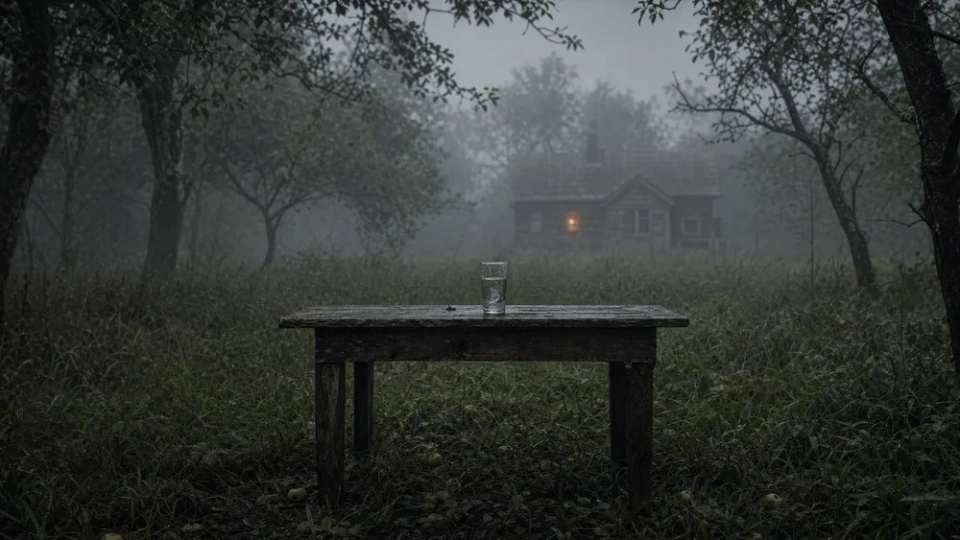
使用 GPT Image 2.5 在线生成产品照片、人物写真、插画与广告创意。写清主体、环境、光线和材质,再选择画面比例与 1K、2K 或 4K 输出。从玻璃反射到衣物纹理、从人物构图到风景层次,具体的创作说明有助于建立清晰的视觉方向。
 Nano Banana 2.5
GPT Image 2.5 是一款来自 OpenAI 的高级图像生成与编辑模型,旨在提供更清晰的视觉质量、更强的参考图还原度以及更精准的微调能力。它能生成更自然的光影与纹理,更稳定地保持主体的一致性,并在多次编辑中更准确地遵循复杂的视觉指令。
GPT Image 2.5 在多次编辑中表现出更强的一致性,在处理涉及排版、风格、文本、透明背景及多重视觉要求的复杂提示词时展现出更强的处理能力。
使用 GPT Image 2.5 在线生成产品照片、人物写真、插画与广告创意。写清主体、环境、光线和材质,再选择画面比例与 1K、2K 或 4K 输出。从玻璃反射到衣物纹理、从人物构图到风景层次,具体的创作说明有助于建立清晰的视觉方向。
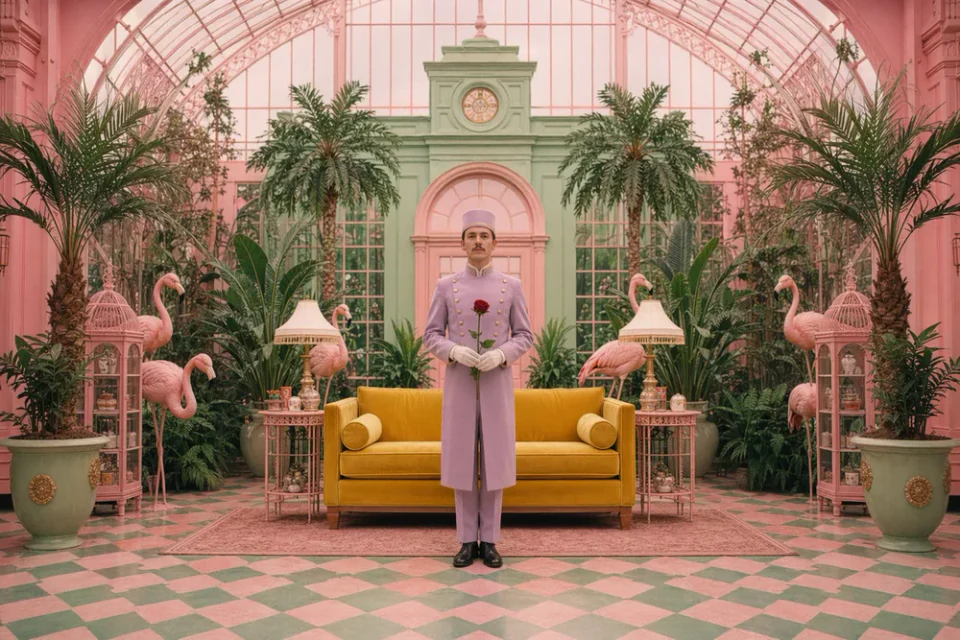
上传人物或产品图片,引导 GPT Image 2.5 完成参考图编辑。明确需要保留的面部特征、形状、配色和材质,再描述新的背景、服装或机位。使用多张参考图时,分别说明哪张提供主体、哪张提供场景或风格,让每张图片都有清楚的作用。
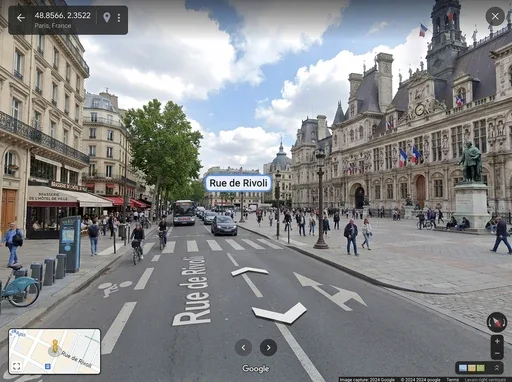
用自然语言说明需要修改的背景、物体、颜色或文字区域。例如,让 GPT Image 2.5 替换产品背景,同时保留包装外观、标志位置与拍摄角度。把“需要改变”和“需要保留”的内容分开描述,有助于控制局部修改,也便于检查生成结果。
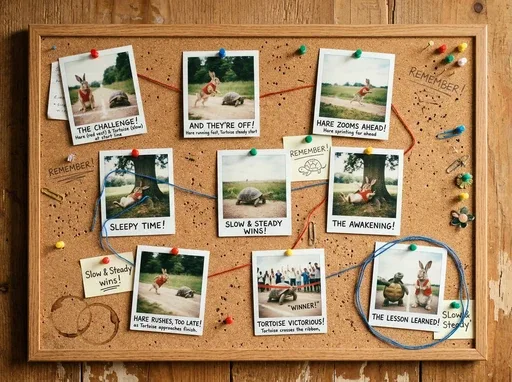
把生成结果作为下一次编辑的参考图,逐步调整光线、配色、造型或局部元素,每次明确需要保留的已有修改。这样的 GPT Image 2.5 多轮工作流适合广告方案迭代、产品视觉优化与角色概念细化,让后续修改围绕已确定的创作方向展开。
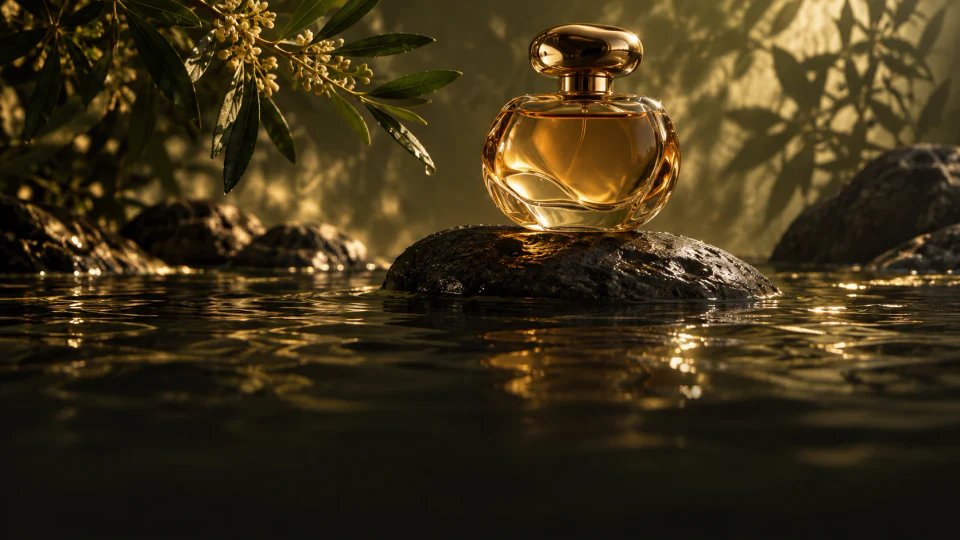
将主体、空间关系、视觉风格与指定文字组织成清晰的创作说明。使用 GPT Image 2.5 设计海报时,写明标题、辅助文案、摆放位置与留白区域。把需要出现的文字放在引号中,并说明信息层级,生成后检查文字拼写与版式细节。
从一句描述到一次细化,让每一步都有明确的创作方向。
写清主体、背景、风格与画面用途;有原图时,选择图片编辑并添加参考。
按作品需求选择可用版本、比例与分辨率,确认本次生成所需积分。
查看创作结果,再调整细节;保存提示词与设置,让下一次创作有据可循。
根据创作任务选择,而不只是根据模型名称。
| 对比项目 | 文生图 | 图片编辑 |
|---|---|---|
| 开始方式 | 输入画面描述 | 上传参考图片并说明修改 |
| 适合任务 | 新构图、视觉概念、插画 | 背景变化、局部调整、风格探索 |
| 提示词重点 | 主体、环境、布局与光线 | 需要保留与需要改变的细节 |
| 本站画质 | 1K、2K、4K | 1K、2K、4K |
| 版本 | 输出画质 | 积分 / 张 |
|---|---|---|
| GPT Image 2.5 | 1K | 15 |
| GPT Image 2.5 | 2K | 25 |
| GPT Image 2.5 | 4K | 40 |
从日常内容到完整的视觉项目,找到适合你的创作起点。
围绕主题构思布局、光线和视觉焦点,为下一次发布准备创意方向。
结合参考图探索背景、材质与机位,为产品建立清晰的展示语言。
按目标画幅安排主体和留白,让画面适配不同内容形式。
通过配色、造型与场景描述,为一组视觉建立统一的方向。
把复杂想法拆成具体的画面元素,让信息层级更容易理解。
从角色、情绪与环境出发,探索故事的视觉表现。
了解模型选择、提示词、参考图片与积分计费。
GPT Image 2.5 是 OpenAI 的图像模型系列,可根据文字与图片输入生成或编辑图像,重点改进参考图保真、细节表现与编辑控制。
切换到图片编辑,上传原图,并明确写出修改区域与保留内容。例如仅改变背景光线,保留人物衣服、姿势与面部特征。
可以。本站图片编辑支持最多 16 张参考图片。请说明每张图片的用途,例如人物主体、产品外形、场景背景或视觉风格,并明确需要保留的细节。添加素材时,按上传区显示的文件要求选择图片。
在提示词下方选择 Flare 或 Sunburst,两个版本都可用于本站的文生图和图片编辑。保留相同提示词与参考图,对比它们在构图、细节和编辑任务中的结果,再选择适合当前创作的版本;提交前查看面板显示的预计积分。
可以在提示词中要求生成带文字的海报与其他视觉作品。请提供准确文案、语言、位置和层级,而不只是笼统地要求“加一个标题”。生成后检查字符、标点和换行,尤其注意小字与密集排版区域。
先说明主体与使用场景,再补充构图、光线、材质和风格。编辑图片时,把需要保留的特征和需要改变的部分分开描述;图片里需要出现的文字用引号标出。
支持 JPG、PNG 和 WEBP。可添加的图片数量与文件大小以上方上传区说明为准。选择清晰、主体明确的参考图,并在提示词中说明每张图片的用途。
积分取决于模型版本、分辨率和图片数量。下方价格表列出单张消耗,生成按钮显示本次任务的总消耗,方便提前安排预算。
将生成结果下载后作为参考图片重新上传,切换到图片编辑,再描述下一步修改。保存草稿可以保留提示词与设置,便于继续创作。